Ajoutez encore 2 articles pour débloquer votre cadeau mystère gratuit.
Article offert.
Total
Complément recommandé
Accueil/Casque gaming branché mais aucun son ? Le guide complet pour réparer un casque filaire sur PC, PS5 et Switch
Casque gaming branché mais aucun son ? Le guide complet pour réparer un casque filaire sur PC, PS5 et Switch
C'est le scénario classique du lundi soir : votre nouveau casque gaming vient d'arriver, vous branchez la prise jack 3,5 mm, vous lancez votre partie… et le son sort toujours des haut-parleurs du PC. Ou pire : vos coéquipiers vous entendent, mais vous n'entendez personne. Aucun son, micro muet, volume à zéro côté chat : autant de symptômes qui, heureusement, ont presque toujours une explication simple.
Ce guide a été écrit pour résoudre exactement ce problème. Nous allons identifier la cause — connectique, paramètres système, réglages du jeu — et vous donner les manipulations précises pour chaque plateforme. Suivez les étapes dans l'ordre : la grande majorité des cas se règle avant l'étape 5.
Étape 1 : vérifiez d'abord le type de connectique de votre casque
C'est LA cause n°1 des casques « qui ne marchent pas », et elle est presque toujours mal comprise. Il existe deux familles de branchements :
Combo TRRS (une seule prise) : un seul connecteur jack 3,5 mm transporte à la fois le son et le micro. C'est le standard des casques gaming récents et de toutes les consoles.
Deux prises jack séparées : une verte (audio) et une rose (micro), typique des PC fixes plus anciens.
Si votre casque n'a qu'une prise et que votre PC possède deux entrées jack, vous êtes dans le cas classique du « casque GXTrust Rayne qui ne fonctionne pas sur mon PC ». Le casque n'est pas défectueux : il lui manque simplement un adaptateur répartiteur (splitter jack) — un accessoire à quelques euros qui transforme une prise combo en deux prises séparées.
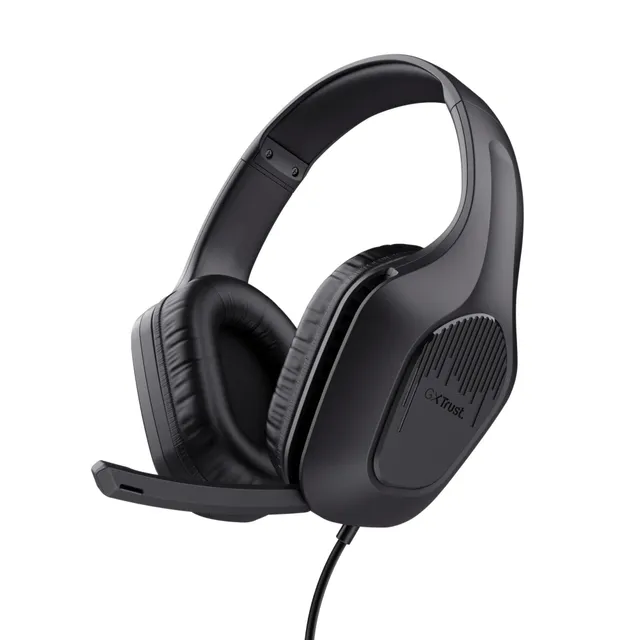
À l'inverse, sur une PS5, une Xbox Series X|S ou une Switch, la prise manette est toujours combo : branchez-y la prise unique du casque et tout fonctionne nativement, sans réglage. Un casque comme le Trust GXT Rayne, avec sa prise jack 3,5 mm unique, est ainsi directement compatible PC (via splitter ou prise combo), PS4, PS5, Xbox, Switch et même mobile.
Étape 2 : sur PC, forcez le bon périphérique de sortie
Même branché correctement, votre casque peut être ignoré par Windows. Le système continue d'envoyer le son vers l'écran, les enceintes ou un ancien périphérique Bluetooth. Voici la marche à suivre :
Clic droit sur l'icône haut-parleur dans la barre des tâches, puis Paramètres du son.
Dans Sortie, sélectionnez votre casque (il apparaît souvent sous le nom de la carte mère ou « Casque »).
Dans Entrée, faites la même chose pour le micro.
Ouvrez les Propriétés du son > onglet Lecture : si le casque est désactivé, clic droit > Activer.
Cliquez sur le casque puis sur Configurer et lancez le test : si vous entendez le son dans chaque oreille, le matériel est validé.
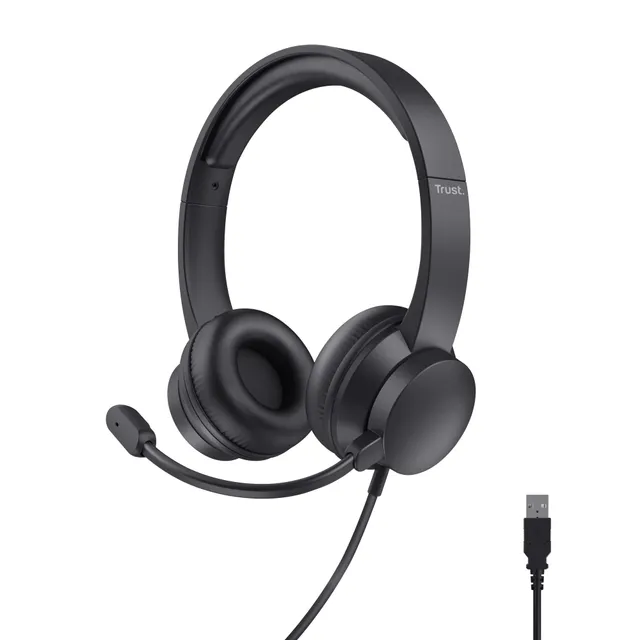
Piège fréquent : le son fonctionne mais pas le micro. Dans 9 cas sur 10, c'est soit un micro relevé (sur beaucoup de casques comme le Trust Roha II, relever le flexible déclenche la coupure du micro), soit le micro du casque qui n'est pas sélectionné comme périphérique d'entrée par défaut dans Windows ou dans Discord.
Étape 3 : sur PS5 et PS4, vérifiez les paramètres audio de la manette
Sur PS5, un casque jack branché sur la manette DualSense est reconnu immédiatement — sauf si un réglage a été modifié. Allez dans Paramètres > Son > Sortie audio et vérifiez que la Sortie est bien réglée sur « Casque connecté à la manette ». Puis dans Paramètres > Périphériques > Manettes, assurez-vous que le Volume du casque n'est pas à zéro et que le Son d'entrée du casque n'est pas réglé sur « Aucun » (ce réglage coupe le micro côté chat uniquement — vos coéquipiers ne vous entendent plus, mais vous, vous les entendez : un symptôme très trompeur).
Même logique sur PS4 : maintenez le bouton PS, allez dans « Réglages du périphérique » et montez le volume du casque et celui du micro.
Étape 4 : sur Xbox et Switch, les bons réflexes
Xbox Series X|S : branchez le casque sur la prise manette, puis appuyez sur le bouton Xbox et ouvrez le panneau audio (icône casque). Ajustez le curseur « Casque » et le curseur « Micro ». Si le micro est coupé, le mélange chat/jeu peut donner l'impression que le casque ne fonctionne pas alors qu'il diffuse le son du jeu correctement.
Switch : le son fonctionne dès le branchement en mode table ou TV. En revanche, en mode portable avec la console dockée puis ressortie, il arrive que la sortie audio reste bloquée : débranchez-rebranchez la prise ou mettez la console en veille puis rallumez-la. Notez que le micro d'un casque jack n'est pas utilisé par la Switch en jeu.
Étape 5 : les derniers recours matériels
Si rien ne fonctionne après toutes ces vérifications, testez dans cet ordre :
Un autre appareil : branchez le casque sur un téléphone. S'il fonctionne, le problème vient du PC ou de la console, pas du casque.
Le port lui-même : les prises jack de face des PC fixes sont parfois mal reliées à la carte mère. Testez les prises à l'arrière.
Les pilotes audio : dans le Gestionnaire de périphériques, désinstallez le contrôleur audio (Realtek le plus souvent) puis redémarrez : Windows le réinstalle proprement.
La poussière : un port jack encrassé cause des faux contacts, un son dans une seule oreille ou des coupures aléatoires. Une bombe d'air sec règle souvent le problème.
Et si vous deviez remplacer votre casque ? Ce qu'il faut choisir
Si votre casque est bel et bien mort, évitez de retomber dans le même piège : privilégiez un modèle avec prise combo 3,5 mm unique (universel sur consoles) et transducteurs d'au moins 50 mm pour un vrai confort de jeu. Voici nos deux recommandations selon l'usage :
Nos casques recommandés pour remplacer un modèle défaillant
Le Trust GXT Rayne est le choix polyvalent : léger, transducteurs 50 mm, micro repliable, un seul câble jack 3,5 mm qui marche partout, du PC à la PS5 en passant par la Switch — pour moins de 20 €. Si vous jouez uniquement sur PC et préférez la simplicité du plug-and-play sans prise jack du tout, le Trust Roha II en USB élimine définitivement les problèmes de connectique : le son et le micro passent par un seul câble, et le micro se coupe automatiquement quand on le relève.
En résumé
Un casque filaire qui ne sort aucun son est presque toujours un problème de sélection de périphérique ou de connectique combo/séparée — pas une panne. Vérifiez la prise, forcez le bon périphérique dans les paramètres sonores de votre plateforme, contrôlez le volume du micro côté chat, et vous aurez résolu le problème en quelques minutes. Et si vous deviez repartir de zéro, choisissez un casque avec prise combo unique : c'est la garantie de fonctionner sur toutes vos machines sans adaptateur.